Pasos para actualizar los drivers de forma segura en tu PC
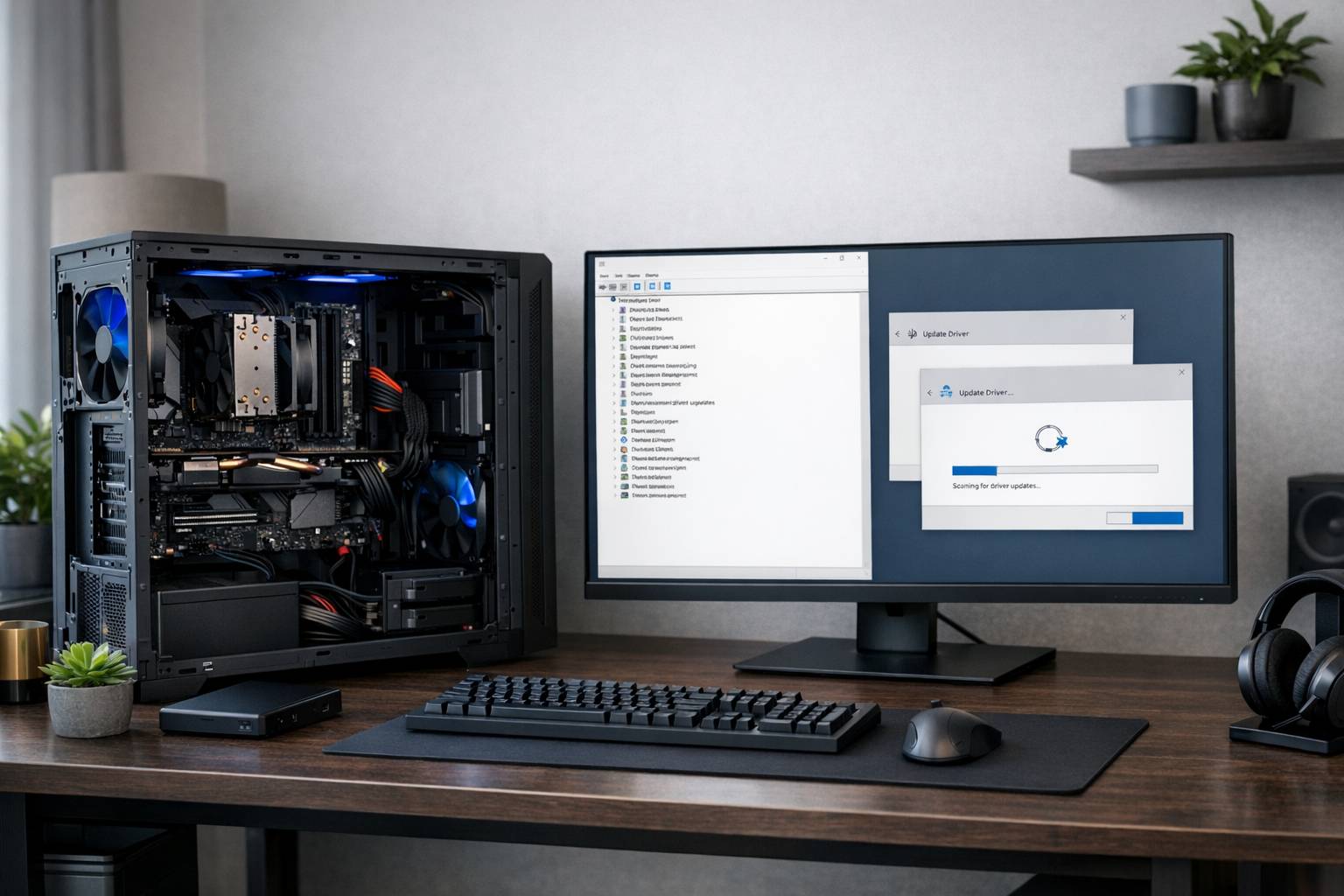
Actualizar los drivers de tu PC es una de las mejores formas de mejorar el rendimiento, la estabilidad y la compatibilidad con nuevos juegos y programas. Sin embargo, hacerlo mal puede provocar cuelgues, pantallazos azules o que algunos dispositivos dejen de funcionar. Por eso es clave seguir una estrategia clara y segura.
Qué es un driver y por qué es importante mantenerlo al día
Un driver (o controlador) es un pequeño software que permite que Windows “hable” con el hardware de tu equipo: tarjeta gráfica, tarjeta de sonido, red, impresoras, chipset de la placa base, etc. Sin drivers, el sistema operativo no sabría cómo usar esos componentes.
Mantenerlos actualizados aporta varias ventajas:
- Mayor estabilidad: se corrigen errores que pueden causar bloqueos o pantallazos azules.
- Más rendimiento: especialmente en tarjetas gráficas, las nuevas versiones suelen mejorar FPS en juegos o rendimiento en aplicaciones 3D.
- Compatibilidad mejorada: nuevos dispositivos, juegos o programas pueden requerir versiones recientes de ciertos drivers.
- Mejor seguridad: algunos drivers incluyen parches que cierran vulnerabilidades.
Eso sí, actualizar por actualizar tampoco tiene sentido. Lo importante es hacerlo de forma controlada, sabiendo qué cambias y teniendo siempre una vía para volver atrás si algo sale mal.
Antes de empezar: precauciones básicas
Antes de lanzarte a instalar drivers nuevos, conviene preparar un mínimo de seguridad:
- Crea un punto de restauración del sistema: así podrás volver a un estado anterior si la actualización causa problemas.
- Haz copia de seguridad de tus datos importantes: no es habitual que una actualización de drivers cause pérdida de datos, pero es una buena práctica general.
- Anota el modelo exacto de tu hardware: por ejemplo, “GeForce RTX 3060”, “Realtek RTL8168” o el modelo de tu placa base.
- Descarga los drivers solo de fuentes confiables: webs oficiales del fabricante, Windows Update o herramientas muy conocidas.
Si quieres seguir una guía detallada paso a paso, puedes revisar estos pasos para actualizar los drivers de forma segura, y complementar con las indicaciones específicas que veremos a continuación.
Método 1: usar Windows Update
La forma más sencilla y segura para la mayoría de componentes es utilizar Windows Update. No siempre ofrece la versión más reciente, pero sí una versión probada y validada por Microsoft.
Cuándo usar Windows Update
Este método es recomendable para:
- Controladores de dispositivos integrados (chipset, USB, sonido básico, red integrada).
- Portátiles de marca, donde el fabricante ha validado los drivers según su propio diseño.
- Usuarios que priorizan estabilidad frente a tener siempre la última versión.
Pasos para actualizar drivers desde Windows Update
Sigue estos pasos en Windows 10 u 11:
- Abre Configuración > Actualización y seguridad > Windows Update.
- Pulsa en Buscar actualizaciones.
- Espera a que aparezcan actualizaciones de controladores. A veces se listan como “Actualización de controlador – [nombre del dispositivo]”.
- Instala las actualizaciones recomendadas y reinicia el equipo cuando lo pida.
Si ya tienes todo al día vía Windows Update, y sigues teniendo problemas con un componente concreto (por ejemplo, la tarjeta gráfica), entonces tiene sentido pasar a los métodos específicos del fabricante.
Método 2: instalar drivers desde la web del fabricante
Para hardware clave (como la tarjeta gráfica, el chipset, el controlador de red o dispositivos profesionales), lo ideal es acudir directamente a la web del fabricante. Este método te da acceso a la última versión y, muchas veces, a funciones adicionales.
Identifica tu hardware correctamente
Antes de descargar nada, necesitas saber qué componente tienes exactamente. Puedes verlo de varias formas:
- Administrador de dispositivos: clic derecho en el botón de Inicio > “Administrador de dispositivos” y revisa las categorías (Adaptadores de pantalla, Controladoras de sonido y vídeo, Adaptadores de red, etc.).
- Programas del fabricante: por ejemplo, herramientas de diagnóstico de la placa base o software que venía preinstalado en tu portátil.
- Utilidades de terceros: como CPU-Z o similares, solo para identificar el modelo, no para instalar drivers.
Descargar drivers de forma segura
Una vez sepas el modelo, visita siempre la página oficial del fabricante. Ejemplos:
- Tarjeta gráfica NVIDIA: web oficial de NVIDIA.
- Tarjeta gráfica AMD: web oficial de AMD.
- Componentes Intel: centro de descargas de Intel.
- Portátiles de marca: soporte de Lenovo, HP, Dell, ASUS, Acer, etc.
Evita webs genéricas que prometen “drivers mágicos” o descargas empaquetadas. Pueden incluir adware o versiones modificadas.
Pasos para instalar el driver descargado
En la mayoría de casos, los fabricantes ofrecen un instalador automático. El flujo general es:
- Descarga el archivo de instalación (normalmente .exe).
- Haz doble clic y sigue el asistente: suele incluir la licencia, opciones de instalación rápida o personalizada y, a veces, la posibilidad de realizar una instalación limpia.
- En tarjetas gráficas, valora la opción de instalación limpia para eliminar restos de configuraciones antiguas.
- Reinicia el equipo al finalizar, incluso si el instalador no lo exige.
Si tras actualizar notas fallos graves (cuelgues, artefactos en pantalla, pérdida de sonido), puedes volver al driver anterior desde el Administrador de dispositivos, como veremos más adelante.
Método 3: usar el Administrador de dispositivos
El Administrador de dispositivos de Windows permite actualizar, desinstalar y retroceder drivers a una versión anterior. Es muy útil cuando un dispositivo concreto está dando errores.
Actualizar desde el Administrador de dispositivos
Para actualizar un controlador desde aquí:
- Haz clic derecho en el botón de Inicio y selecciona Administrador de dispositivos.
- Busca el dispositivo (por ejemplo, “Adaptadores de pantalla” > tu tarjeta gráfica).
- Clic derecho sobre el dispositivo > Actualizar controlador.
- Selecciona Buscar controladores automáticamente para que Windows localice una versión adecuada.
Este método no siempre encuentra la última versión, pero puede resolver conflictos básicos o reinstalar un driver dañado.
Volver a una versión anterior del driver
Si has instalado una versión nueva y ahora todo va peor, puedes retroceder:
- En el mismo Administrador de dispositivos, haz doble clic en el dispositivo problemático.
- Ve a la pestaña Controlador.
- Pulsa en Revertir al controlador anterior (si está disponible).
- Sigue las instrucciones y reinicia el PC.
Si la opción aparece en gris, puede que Windows no tenga registrada la versión anterior o que se haya eliminado. En ese caso, tendrás que instalar manualmente la versión que sepas que funcionaba bien.
Método 4: herramientas oficiales del fabricante
Algunos fabricantes proporcionan utilidades que detectan tu hardware y gestionan las actualizaciones automáticamente. Usarlas suele ser una práctica segura, siempre que provengan de la web oficial.
Ejemplos de herramientas oficiales
- GeForce Experience (NVIDIA): gestiona drivers gráficos, optimiza juegos y notifica cuando hay versiones nuevas.
- AMD Software (Adrenalin): para tarjetas gráficas AMD, con perfiles de rendimiento y control de actualizaciones.
- Intel Driver & Support Assistant: detecta productos Intel y mantiene los controladores al día.
- Software de soporte de fabricantes de portátiles: soluciones como Lenovo Vantage, Dell SupportAssist, MyASUS, etc.
Buenas prácticas al usar estas herramientas
Para minimizar problemas:
- Desactiva, si lo prefieres, las actualizaciones automáticas en segundo plano y realiza las instalaciones de forma manual cuando te avisen.
- Revisa siempre la lista de cambios (changelog) para ver qué corrige la nueva versión.
- Evita usar varias herramientas de actualización de drivers al mismo tiempo; pueden entrar en conflicto.
Método 5: programas de terceros para drivers, ¿sí o no?
Existen muchos programas que prometen “actualizar todos tus drivers en un clic”. Aunque algunos pueden ser útiles en manos expertas, no son la opción más segura para la mayoría de usuarios.
Riesgos habituales
- Instalación de drivers incorrectos: un controlador mal identificado puede dejar un dispositivo inutilizable.
- Adware y software no deseado: muchas herramientas gratuitas incluyen barras, cambios de buscador o programas añadidos.
- Actualizaciones innecesarias: pueden forzar versiones beta o poco probadas que no necesitas.
Si decides usar una herramienta de este tipo, hazlo solo con software muy reputado, revisa cada cambio antes de aplicarlo y crea siempre un punto de restauración primero.
Cómo saber qué drivers conviene actualizar primero
No todos los drivers tienen la misma prioridad. Para reducir riesgos, céntrate primero en los que más impacto tienen en rendimiento y estabilidad.
Drivers prioritarios
- Tarjeta gráfica (GPU): clave para juegos, edición de vídeo, software 3D y aceleración por hardware.
- Controladores de red: si tienes cortes de conexión, baja velocidad o problemas con WiFi, un driver actualizado puede solucionarlo.
- Chipset de la placa base: afecta a la comunicación general de los componentes con el procesador.
- Controladores de almacenamiento (SATA/NVMe): pueden influir en la velocidad y estabilidad de discos SSD y HDD.
Drivers que conviene no tocar si todo funciona bien
Algunos controladores es mejor dejarlos como están si no tienes problemas:
- Dispositivos muy antiguos que ya no reciben soporte.
- Periféricos que funcionan correctamente (ratón, teclado, impresora) y no necesitan funciones nuevas.
- Drivers específicos de audio o vídeo profesional que requieren versiones certificadas.
Cómo comprobar que la actualización fue correctamente
Después de instalar un nuevo driver, es buena idea verificar que todo está en orden.
- Reinicia el PC incluso si no lo exige el instalador.
- Comprueba el Administrador de dispositivos: no debería haber iconos de advertencia amarillos.
- Prueba el dispositivo afectado: juega unos minutos si actualizaste la GPU, realiza una videollamada si cambiaste drivers de red o sonido, etc.
- Controla la estabilidad: si aparecen pantallazos azules, bloqueos o reinicios espontáneos, es posible que el nuevo driver sea el culpable.
Qué hacer si un driver nuevo causa problemas
Si tras actualizar notas fallos que antes no estaban, no entres en pánico. Hay varias formas de volver a un estado estable.
Opción 1: revertir el controlador
Si la opción está disponible en el Administrador de dispositivos, es la vía más rápida:
- Abre el Administrador de dispositivos y localiza el dispositivo problemático.
- Ve a la pestaña Controlador > Revertir al controlador anterior.
- Reinicia y verifica si el problema desaparece.
Opción 2: restaurar el sistema
Si creaste un punto de restauración antes (altamente recomendable), puedes:
- Abrir el menú de Inicio y escribir “Restaurar sistema”.
- Seleccionar Restaurar sistema y elegir el punto creado antes de la actualización.
- Seguir el asistente hasta volver al estado anterior.
Opción 3: reinstalar una versión conocida estable
En algunos casos, querrás descargar e instalar manualmente una versión anterior del driver que sabes que funcionaba bien. Para ello:
- Visita la web oficial del fabricante y busca el historial de versiones del controlador.
- Descarga una versión anterior (pero no demasiado antigua) y realiza una instalación limpia si es posible.
Consejos finales para mantener tus drivers bajo control
Actualizar drivers de forma segura no es cuestión de probar suerte, sino de seguir una rutina razonable:
- No instales todo lo que aparezca; prioriza componentes importantes.
- Evita descargar drivers de páginas desconocidas o de dudosa reputación.
- Crea puntos de restauración antes de cambios grandes (GPU, chipset, red).
- Mantén Windows Update activo para recibir parches básicos de seguridad y correcciones.
- Revisa cada pocos meses si hay versiones nuevas relevantes para tu hardware principal, en lugar de estar actualizando cada semana sin necesidad.
Con estas pautas y los métodos explicados, podrás mantener los controladores de tu PC actualizados sin comprometer la estabilidad del sistema, aprovechando al máximo el rendimiento de tu hardware y reduciendo al mínimo los riesgos.