
Cómo automatizar tareas en Windows sin programar procesos complejos
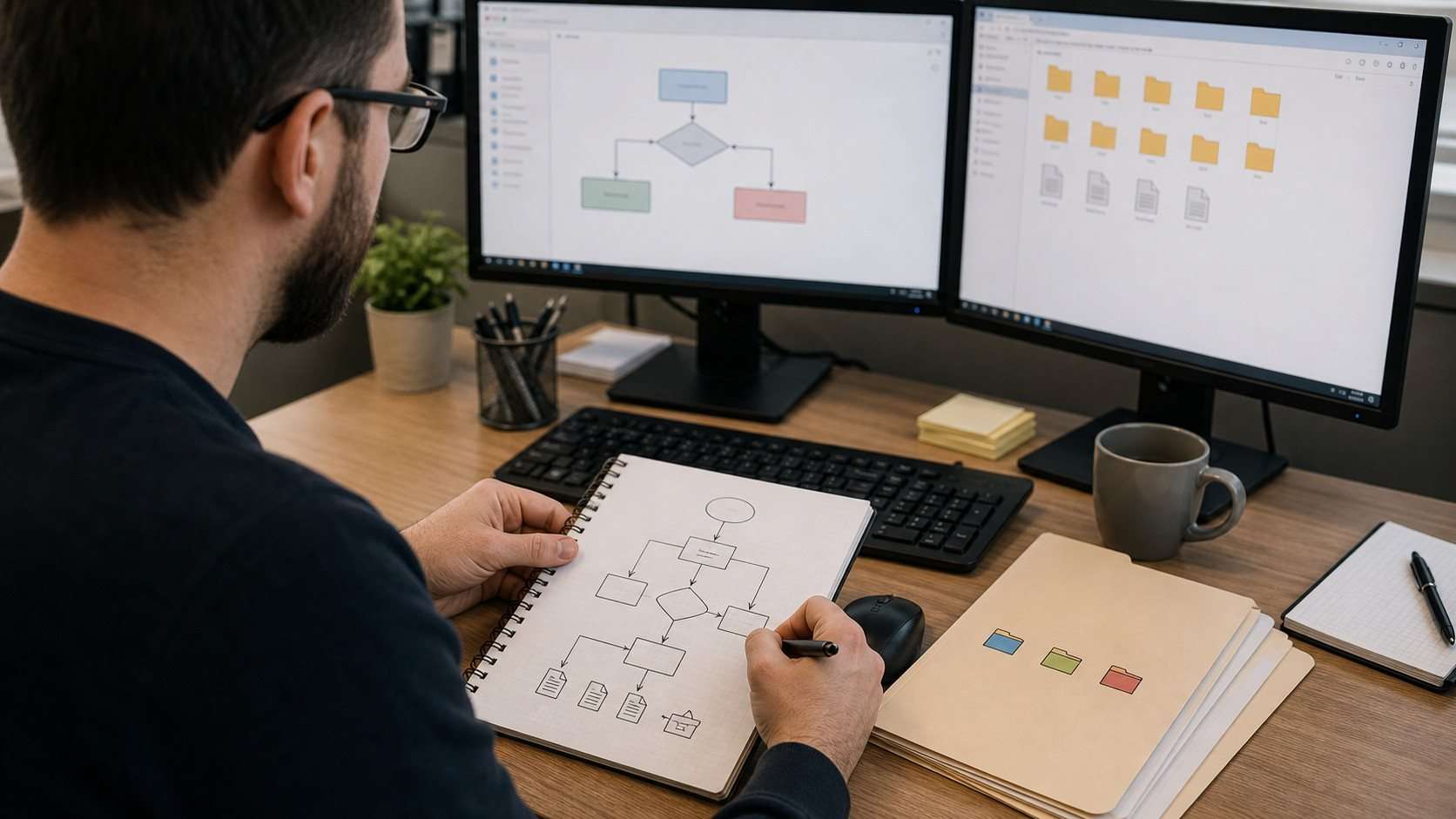
Copiar archivos al final del día, preparar una carpeta mensual o abrir siempre las mismas aplicaciones son tareas candidatas a automatización. El ahorro de cada ejecución puede ser pequeño, pero la repetición acumula tiempo y errores. Windows ofrece herramientas integradas y opciones visuales que permiten empezar sin desarrollar una aplicación.
Antes de grabar clics conviene describir el proceso. Una automatización repite tanto los aciertos como los defectos. Si los nombres cambian, las excepciones son frecuentes o nadie sabe cuál es la fuente correcta, primero hay que ordenar la tarea.
Automatizar tareas repetitivas en Windows: criterios de selección
Una buena candidata sigue reglas, tiene entradas reconocibles y produce un resultado comprobable. También ocurre con suficiente frecuencia y su error es recuperable. Mover adjuntos a una carpeta puede ser adecuado. Aprobar un pago o borrar registros sin revisión requiere controles mucho mayores.
- ¿Cuántas veces se ejecuta y cuánto tarda?
- ¿Qué excepciones aparecen?
- ¿Cómo sabremos que terminó bien?
- ¿Puede deshacerse?
- ¿Qué permisos y datos utiliza?
Programador de tareas para rutinas locales
El Programador de tareas puede lanzar programas o scripts en una fecha, al iniciar sesión o ante determinados eventos. Resulta útil para copias controladas, generación de informes o mantenimiento, siempre que el comando ya se haya probado manualmente.
La tarea debe indicar con qué cuenta se ejecuta, qué ocurre si el equipo está apagado y dónde se registran los errores. Evita conceder privilegios elevados por comodidad. Si el proceso accede a una unidad de red, comprueba el contexto de esa cuenta.
Power Automate para escritorio
Los flujos de escritorio permiten encadenar acciones sobre archivos, ventanas, web y aplicaciones. La documentación oficial de Microsoft explica sus capacidades y requisitos actuales. Antes de elegirlo hay que revisar licencia, cuenta, entorno y políticas de la organización.
La grabadora puede servir como borrador, pero el flujo mejora cuando usa elementos de interfaz y condiciones en lugar de coordenadas fijas. También necesita esperas, gestión de errores y nombres comprensibles. Una ventana que tarda dos segundos más no debería romper todo el proceso.
Ejemplo: ordenar documentos recibidos
Supongamos que una carpeta recibe archivos con una convención estable. El flujo puede comprobar extensión, leer la fecha, crear una subcarpeta y mover el documento. Antes de activarlo, se prueba con copias y con casos anómalos: nombre vacío, duplicado, archivo abierto o extensión inesperada.
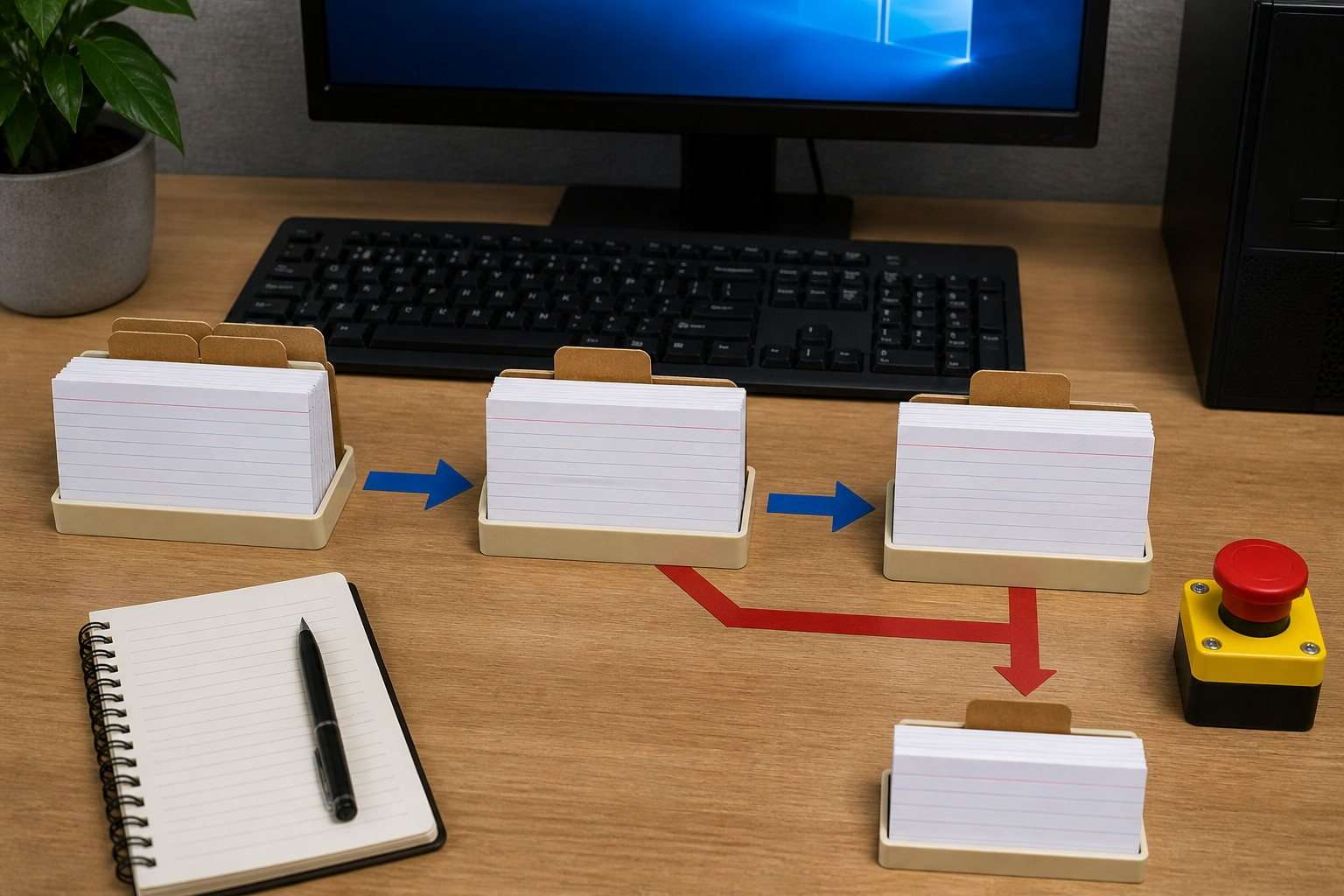
El resultado debería dejar un registro con hora, archivo y acción. Los casos no reconocidos se mueven a una carpeta de revisión, no se eliminan. Así la automatización reduce trabajo sin ocultar excepciones.
Automatización de interfaz frente a integración
Repetir clics es útil cuando no existe otra opción, pero puede romperse al cambiar una ventana. Si una aplicación ofrece importación, exportación o API autorizada, esa vía suele ser más estable. La elección depende de coste, seguridad y mantenimiento.
Una guía de automatización de procesos para pymes ayuda a evaluar el proceso completo y no solo el paso visible en el ordenador. Quizá el verdadero ahorro esté en eliminar una aprobación o capturar el dato correctamente desde el origen.
Seguridad de credenciales y datos
No guardes contraseñas en texto dentro de un flujo ni reutilices una cuenta personal para una ejecución empresarial. Aplica el menor privilegio, limita carpetas y revisa dónde se almacenan registros. Los datos sensibles necesitan las mismas protecciones aunque el proceso sea automático.
Un flujo descargado o compartido debe revisarse antes de ejecutar. Las automatizaciones pueden enviar información, abrir enlaces o modificar archivos con rapidez. La comodidad no sustituye la confianza en el origen.
Prueba, despliegue y mantenimiento
- Ejecutar con datos ficticios en una carpeta aislada.
- Comparar el resultado con la tarea manual.
- Probar errores conocidos y cortes.
- Activar para un usuario o periodo reducido.
- Documentar propietario, entradas, salidas y apagado.
Conviene medir tiempo ahorrado, errores y mantenimiento. Un flujo que requiere reparación cada semana puede costar más de lo que ahorra. También hay que retirarlo cuando cambia el proceso.
Las actualizaciones de Windows o de una aplicación pueden modificar ventanas y permisos. Por eso merece la pena repetir una prueba después de cada cambio relevante y conservar una forma manual documentada para las jornadas en las que el flujo no esté disponible.
Automatizar bien no significa que el ordenador trabaje sin supervisión para siempre. Significa que una rutina estable se ejecuta con reglas, deja evidencia y permite que las personas se concentren en decisiones y excepciones.


